C SY247
SY247
CSY247
 DrinkWater
 VsBackground
 MarkdownInSider
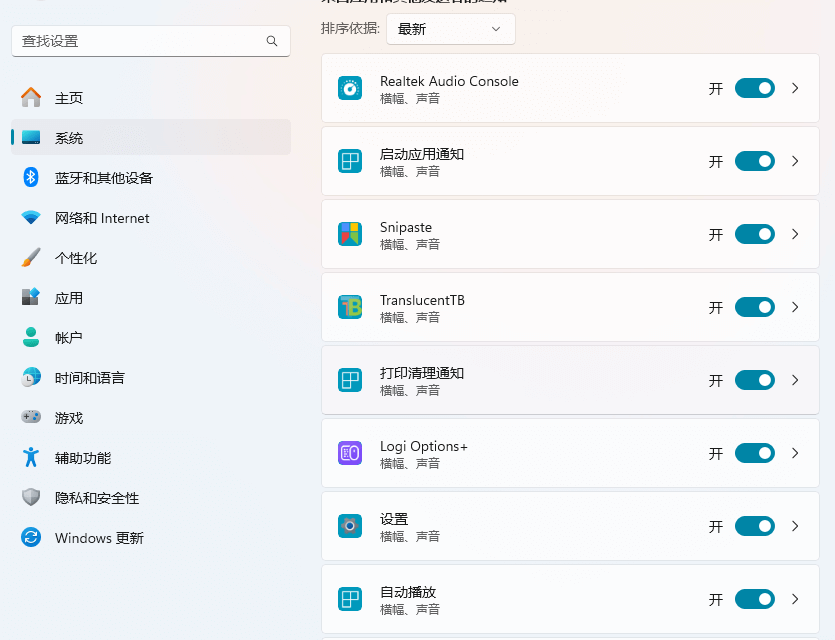
在使用个人开发软件 DrinkWater 时,不小心关闭了应用的通知。由于该软件没有被系统直接收录在通知管理中,我需要通过其他方式来重新开启通知。以下是我记录的重新打开已关闭应用通知的过程。
C:\Users\用户名\AppData\Local\Microsoft\Windows\Notifications\wpndatabase.db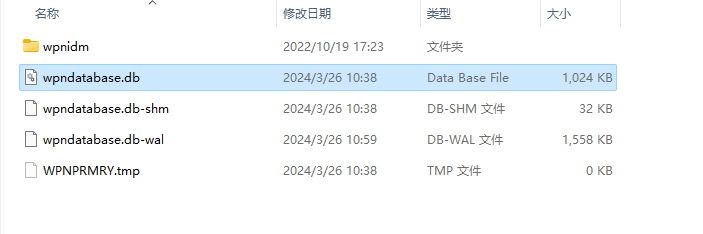
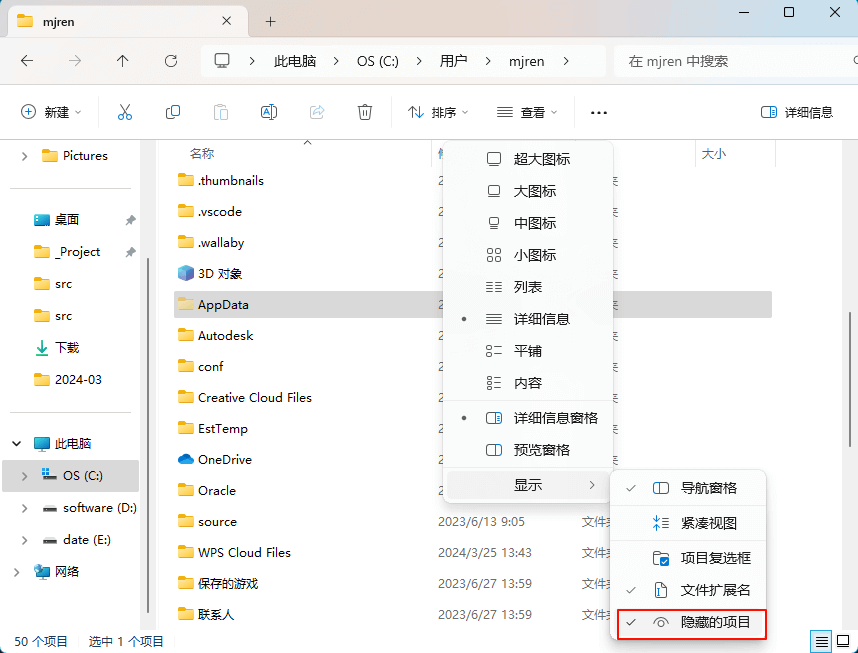
注意:C:\Users\用户名\AppData 为隐藏文件夹,可以通过下图设置开启查看隐藏的文件和文件夹
.db 文件是数据库文件,需要使用专门的软件来打开。这里使用 SQLiteSpy ,也可以使用数据库管理工具。以下为 SQLiteSpy 打开上面的wpndatabase.db文件后的界面: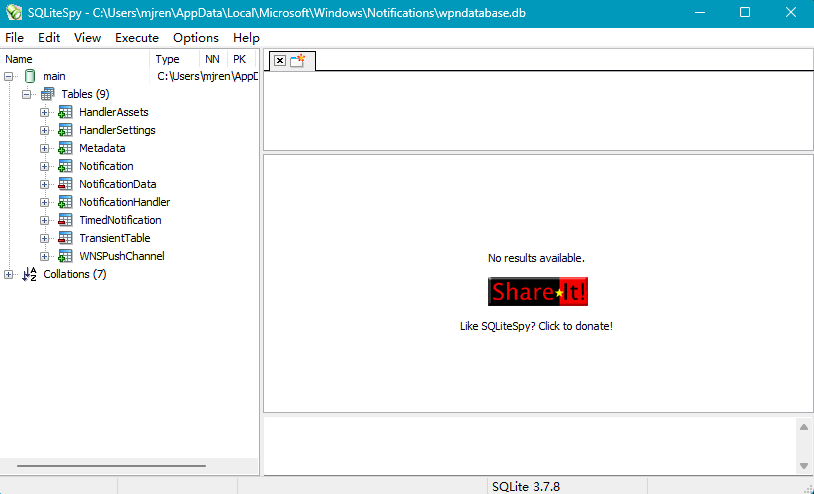
NotificationHandler 后后边将出现表格,点击 PrimaryId 进行排序,找到对应软件的数据行并记录 RecordId,这里是 282。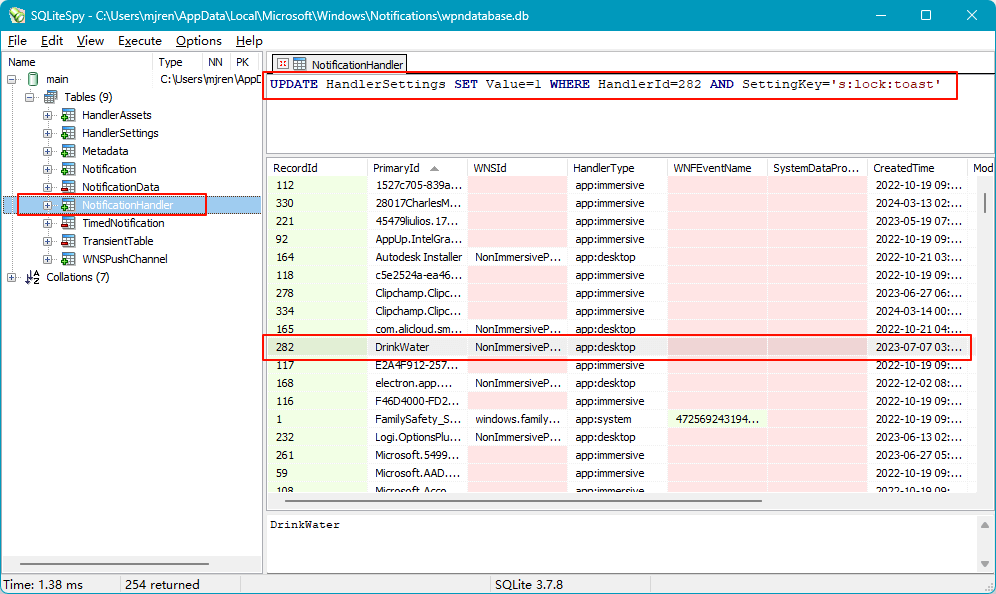
UPDATE HandlerSettings SET Value=1 WHERE HandlerId=282 AND SettingKey='s:lock:toast'需要将 282 替换为你需要修改软件的 RecordId。这段代码表示将左边 HandlerSettings 表中的 282 号软件的 s:lock:toast 对应值改为 1。0 表示关闭,1 表示开启。
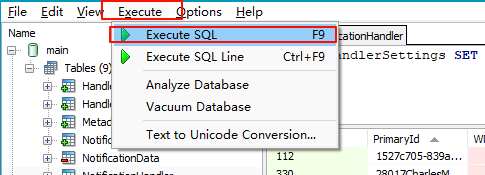
Execute > Execute SQL 执行输入的代码端。可以执行以下代码查看是否更改成功SELECT * FROM HandlerSettings WHERE HandlerId=282 AND SettingKey='s:lock:toast'由于 win 版本不同,SettingKey 的名称可能不同。win11 为 s:lock:toast,win10 为 s:toast。在执行上面代码时替换即可,也可以将 s:lock:toast 和 s:toast 都执行一次。
关闭时出现下面弹窗询问是否需要保存刚刚运行的代码,这里选择 No 直接关闭即可。

使用组合键window + r 打开控制台并输入 regedit 打开注册表编辑器,或者直接搜索 注册表编辑器打开。
导航至以下路径:HKEY_CURRENT_USER\SOFTWARE\Microsoft\Windows\CurrentVersion\Notifications\Settings并点击左侧对应软件。
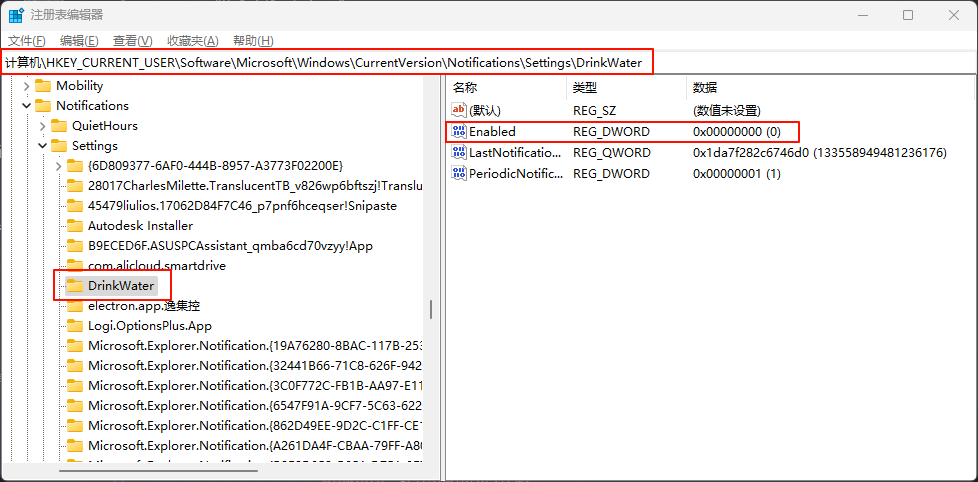
Enabled行进行删除重新打开你的应用并检查通知是否已重新开启。如果仍然没有通知,可以尝试重启电脑后再次检查。
✨相关推荐✨